JAiRouter v1.8.1 快速开始指南
文档版本: 1.0.1
最后更新: 2026-04-16
适用版本: v1.8.0+
📋 概述
本指南介绍如何快速部署和启动 JAiRouter v1.8.0+ 版本,重点介绍如何使用密钥生成工具来生成安全的 JWT 密钥和管理员密码。
v1.8.0 新特性
- ✅ 密钥生成工具 - 命令行生成安全的 JWT 密钥和密码
- ✅ 密钥强度检查 - 启动时自动检查密钥强度
- ✅ 配置验证机制 - 启动时验证关键配置
- ✅ 增强审计日志 - 备用日志通道,确保数据不丢失
🚀 快速开始
步骤 1: 拉取镜像
步骤 2: 生成安全密钥(v1.8.0+ 推荐)
v1.8.0+ 新增密钥生成工具,支持自动生成安全的 JWT 密钥和管理员密码。
方式一:使用 Docker 运行密钥生成工具(推荐)
# 生成 JWT 密钥(Base64 编码)
docker run --rm sodlinken/jairouter:latest java -jar /app/modelrouter.jar --generate-key

# 示例输出:
# ╔══════════════════════════════════════════════════════════════════════════════╗
# ║                         JAiRouter 密钥生成工具                               ║
# ╚══════════════════════════════════════════════════════════════════════════════╝
#
# 【JWT 密钥生成】
# Base64 编码(推荐,适用于 JWT HS256):
#   cGFzc3dvcmQtdGVzdC1rZXktZm9yLWphb3V0ZXItMjAyNg==
# 密钥强度:非常强
# 使用建议:
#   export JWT_SECRET="cGFzc3dvcmQtdGVzdC1rZXktZm9yLWphb3V0ZXItMjAyNg=="

# 生成管理员密码
docker run --rm sodlinken/jairouter:latest java -jar /app/modelrouter.jar --generate-password

# 示例输出:
# 【随机密码生成】
# 16 字符密码:aB3dEfGhIjKlMnOp
#   密码强度:强
#
# 20 字符密码:xYz123AbC456DeF789Gh
#   密码强度:非常强
方式二:使用在线工具生成(无需 jar 包)
如果没有本地 Java 环境,可以使用在线工具或系统命令生成:
# 生成 Base64 编码的 JWT 密钥(至少 32 字节)
# 使用 OpenSSL
openssl rand -base64 32

# 或使用 Python
python3 -c "import secrets; print(secrets.token_urlsafe(32))"

# 生成随机密码(16 字符,包含字母数字)
openssl rand -base64 24 | tr -dc 'A-Za-z0-9' | head -c 16

# 生成随机密码(包含特殊字符)
openssl rand -base64 24 | tr -dc 'A-Za-z0-9!@#$%^&*' | head -c 16
方式三:使用本地 Java 环境运行
如果你有本地 Java 环境,可以下载 jar 包运行:
# 从 GitHub Release 下载 jar 包
wget https://github.com/Lincoln-cn/JAiRouter/releases/download/v1.8.1/model-router-1.8.1.jar

# 生成 JWT 密钥
java -jar model-router-1.8.1.jar --generate-key

# 生成管理员密码
java -jar model-router-1.8.1.jar --generate-password
步骤 3: 设置环境变量
# 设置 JWT 密钥(使用生成的密钥)
export JWT_SECRET="cGFzc3dvcmQtdGVzdC1rZXktZm9yLWphb3V0ZXItMjAyNg=="

# 设置管理员密码(使用生成的密码)
export INITIAL_ADMIN_PASSWORD="MyStr0ng!Pass#2026"
步骤 4: 运行容器
生产环境(推荐配置)
docker run -d \
  --name jairouter \
  -p 8080:8080 \
  -e SPRING_PROFILES_ACTIVE=prod \
  -e JWT_SECRET="$JWT_SECRET" \
  -e INITIAL_ADMIN_PASSWORD="$INITIAL_ADMIN_PASSWORD" \
  -v $(pwd)/config:/app/config:ro \
  -v $(pwd)/logs:/app/logs \
  -v $(pwd)/data:/app/data \
  --restart unless-stopped \
  sodlinken/jairouter:latest
开发环境
docker run -d \
  --name jairouter-dev \
  -p 8080:8080 \
  -p 5005:5005 \
  -e SPRING_PROFILES_ACTIVE=dev \
  -e JWT_SECRET="your-very-strong-jwt-secret-key-at-least-32-characters-long" \
  -e JAVA_OPTS="-Xms256m -Xmx512m -agentlib:jdwp=transport=dt_socket,server=y,suspend=n" \
  sodlinken/jairouter:dev
Docker Compose(推荐)
version: '3.8'
services:
  jairouter:
    image: sodlinken/jairouter:latest
    container_name: jairouter
    ports:
      - "8080:8080"
    environment:
      - SPRING_PROFILES_ACTIVE=prod
      - JWT_SECRET=${JWT_SECRET}
      - INITIAL_ADMIN_PASSWORD=${INITIAL_ADMIN_PASSWORD}
    volumes:
      - ./config:/app/config:ro
      - ./logs:/app/logs
      - ./data:/app/data
    restart: unless-stopped
    healthcheck:
      test: ["CMD", "curl", "-f", "http://localhost:8080/actuator/health"]
      interval: 30s
      timeout: 10s
      retries: 3
启动:
步骤 5: 验证部署
# 检查容器状态
docker ps | grep jairouter

# 查看启动日志
docker logs -f jairouter

# 验证健康检查
curl http://localhost:8080/actuator/health

# 预期输出:
# {"status":"UP"}
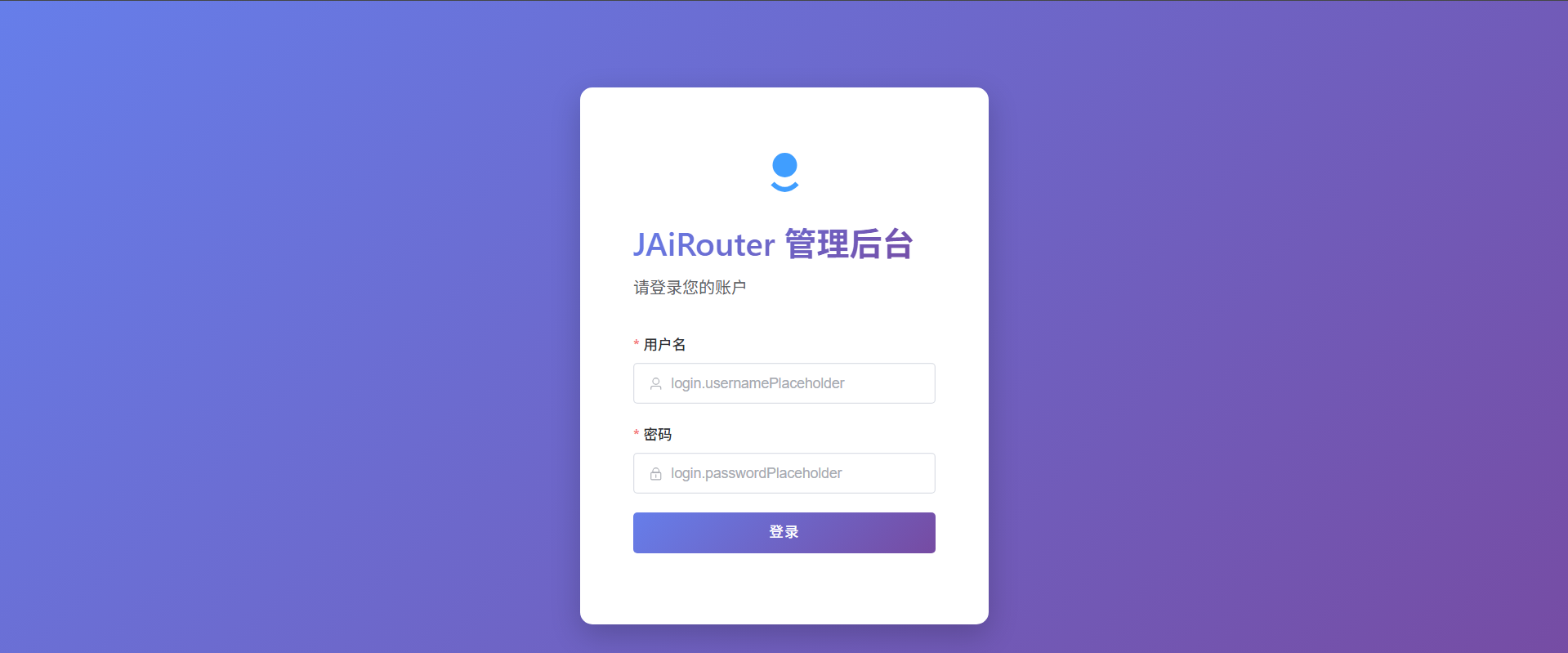
步骤 6: 访问 Web 控制台
打开浏览器访问:http://localhost:8080/admin
登录凭证: - 用户名:admin - 密码:$INITIAL_ADMIN_PASSWORD 环境变量的值
🔒 安全说明
启动时安全检查
v1.8.0+ 版本在启动时会自动检查密钥强度:
╔══════════════════════════════════════════════════════════════════════════════╗
║                            JAiRouter 安全密钥检查                             ║
╚══════════════════════════════════════════════════════════════════════════════╝

正在检查 JWT 密钥配置...
✓ JWT 密钥强度:强 - 通过检查

正在检查管理员密码配置...
✓ 管理员密码强度:强 - 通过检查

╔══════════════════════════════════════════════════════════════════════════════╗
║  ✓ 所有密钥和密码检查通过                                                    ║
╚══════════════════════════════════════════════════════════════════════════════╝
弱密钥警告
如果检测到弱密钥或弱密码,会输出警告:
╔══════════════════════════════════════════════════════════════════════════════╗
║  ⚠️  安全警告:检测到弱密钥或弱密码                                          ║
║                                                                              ║
║  在生产环境使用之前,请务必:                                                ║
║  1. 设置强密钥:export JWT_SECRET="<随机生成的 32+ 字节密钥>"                    ║
║  2. 设置强密码:export INITIAL_ADMIN_PASSWORD="<复杂密码>"                     ║
║  3. 使用密钥生成工具:docker run --rm sodlinken/jairouter:latest java -jar /app/modelrouter.jar --generate-key  ║
╚══════════════════════════════════════════════════════════════════════════════╝
📊 配置验证
v1.8.0+ 版本在启动时会自动验证关键配置:
╔══════════════════════════════════════════════════════════════════════════════╗
║                            JAiRouter 配置验证                                ║
╚══════════════════════════════════════════════════════════════════════════════╝

✓ [rate-limit-capacity] 限流容量 - 通过
✓ [rate-limit-rate] 限流速率 - 通过
✓ [circuit-breaker-threshold] 熔断器失败阈值 - 通过
✓ [circuit-breaker-timeout] 熔断器超时时间 - 通过
✓ [jwt-expiration] JWT 过期时间 - 通过
✓ [server-port] 服务器端口 - 通过
✓ [thread-pool-size] 线程池大小 - 通过

╔══════════════════════════════════════════════════════════════════════════════╗
║  配置验证汇总                                                                ║
║                                                                              ║
║  总规则数:7                                                                 ║
║  通过:7                                                                     ║
║  警告:0                                                                     ║
║  错误:0                                                                     ║
╚══════════════════════════════════════════════════════════════════════════════╝
🔧 故障排查
问题 1: 容器启动失败
检查日志:
常见原因: - 端口被占用 - 配置文件路径错误 - 环境变量未设置
问题 2: 无法访问 Web 控制台
检查防火墙:
问题 3: 密钥强度检查失败
重新生成密钥:
# 使用 Docker 生成
docker run --rm sodlinken/jairouter:latest java -jar /app/modelrouter.jar --generate-key

# 或使用 OpenSSL
openssl rand -base64 32
设置环境变量:
📚 相关文档
文档版本: 1.0.1
最后更新: 2026-04-16