Web 控制台操作手册
文档版本: 1.0.0 最后更新: 2026-09-15 适用版本: v3.1.1 作者: Lincoln
本手册面向首次使用 JAiRouter Web 控制台的操作者,覆盖从登录到首次接通模型服务、配额管理、观测排查、权限控制的完整动线。
1. 登录与首次启动
1.1 访问地址
| 部署方式 | 地址 | 说明 |
|---|---|---|
| 本地开发(Vite) | http://localhost:3000/admin | Vite dev server,热更新 |
| 生产/独立部署 | http://<host>:8080/admin | 后端直接托管 SPA |
两个入口指向同一套前端代码,功能完全一致。
1.2 默认账号
| 用户名 | 默认密码 | 角色 | 说明 |
|---|---|---|---|
admin | ChangeMeOnFirstStartup123456 | ADMIN, USER | 超级管理员,拥有全部 63 个权限码 |
user | user123456 | USER | 普通用户,只读为主 |
⚠️ 首次部署务必修改
admin密码。密码通过环境变量INITIAL_ADMIN_PASSWORD设置(见src/main/resources/config/auth/jwt.yml),修改后重启服务即生效。
1.3 Token 存储
登录成功后,JWT 存储于浏览器 localStorage,键名为 admin_token。
⚠️ 不建议手动注入 token。前端路由守卫(
router.beforeEach)在每次导航时会:
- 检查
localStorage中是否存在admin_token;- 解码 JWT 检查是否过期(提前 60 秒判定过期);
- 校验路由
meta.roles/meta.permissions是否满足。仅满足全部条件才放行,否则重定向到
/login。手动写入的 token 如果过期或缺失permissionsclaim,控制台将无法正常使用。
1.4 登录流程
- 在浏览器打开控制台地址;
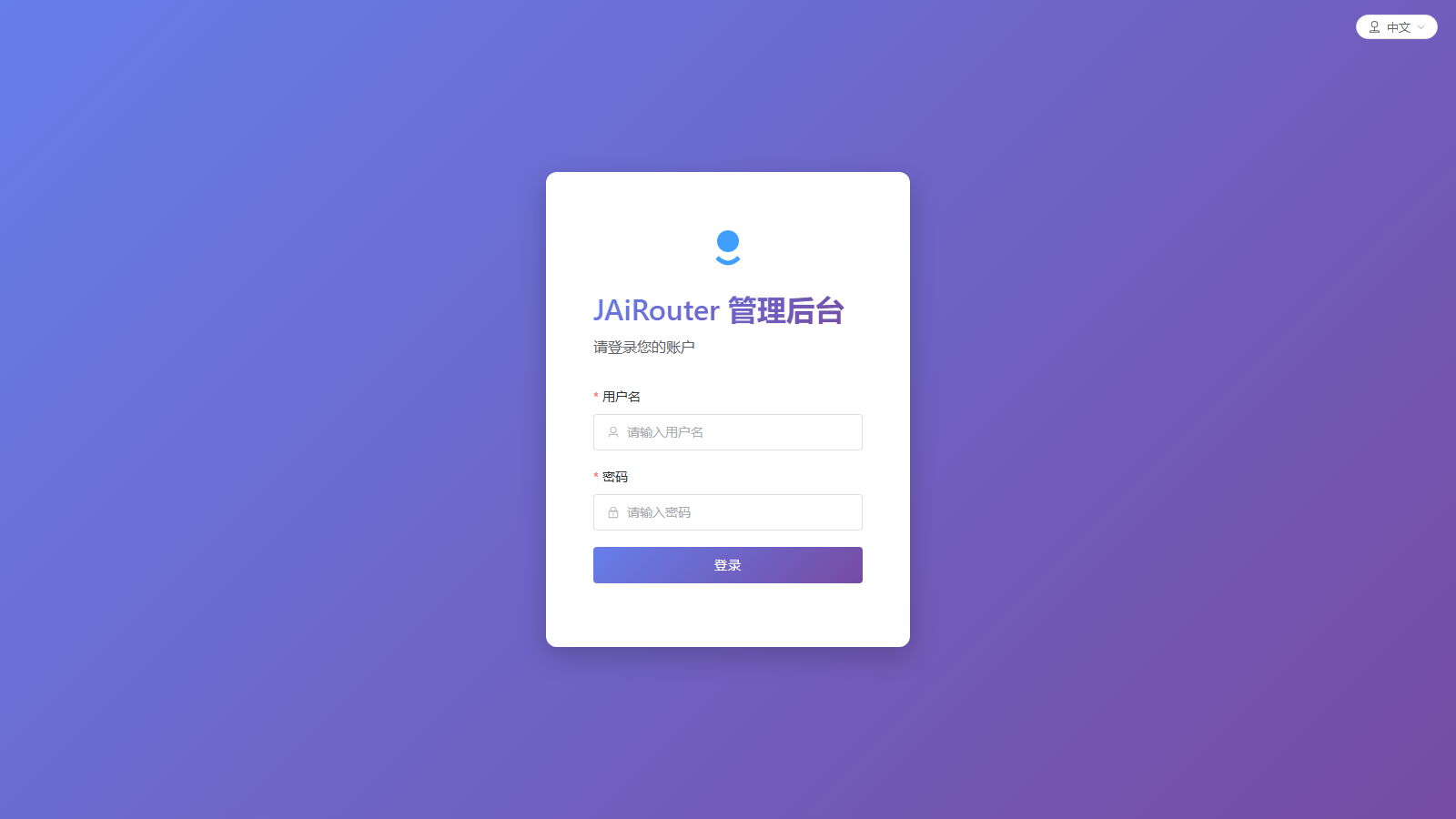
- 页面标题显示「JAiRouter 管理后台」(英文:JAiRouter Admin);
- 输入用户名和密码,点击「登录」(Login)按钮;
- 登录成功后自动跳转到「仪表板」(Dashboard)页面。
2. 界面结构
2.1 左侧导航
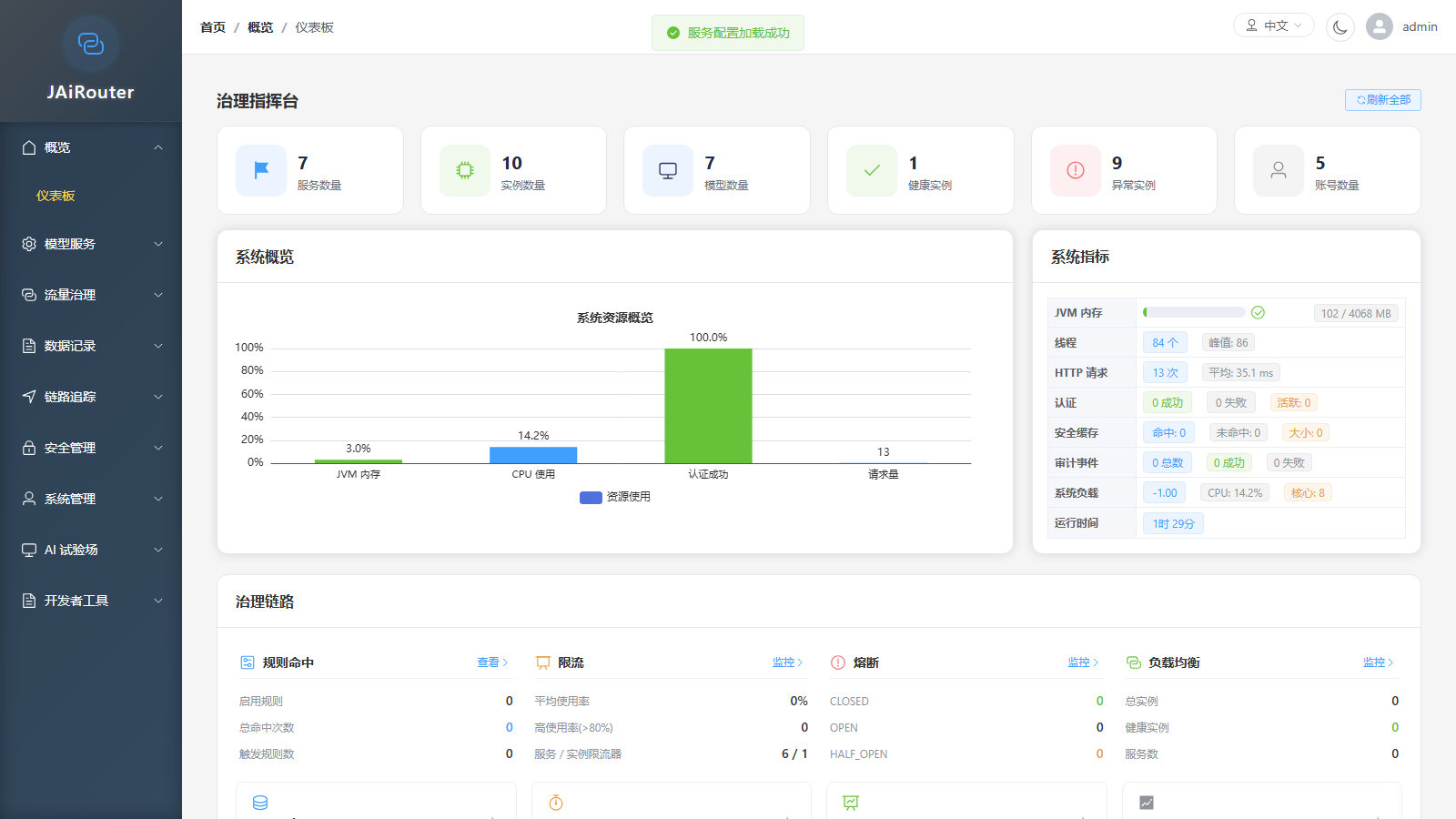
控制台左侧为可折叠侧边栏,包含 7 个菜单分组、28 个菜单项。同一菜单项下的多个页面收为 tab(如「调用历史」下的「调用记录 / 调用历史仪表盘」),tab 按固定顺序排列,可点击切换。
菜单可见性由权限码控制:缺少对应权限码的分组/菜单项不会显示;tab 逐项单独校验——只拥有部分 tab 权限时,该菜单项仍显示,但落地页取「第一个有权限的 tab」。
| # | 分组(zh) | 分组(en) | 菜单项(括号内为 tab,按顺序,| 分隔) |
|---|---|---|---|
| 1 | 概览 | Overview | 仪表板 |
| 2 | 运行观测 | Observability | 调用历史(调用记录 | 调用历史仪表盘)、链路追踪(链路搜索 | 追踪仪表盘)、异常管理(异常列表 | 统计分析)、慢请求(慢调用 | 慢 SQL)、用量统计(Token 用量 | 配额使用) |
| 3 | 流量治理 | Traffic Governance | 路由规则、负载均衡(实时监控 | 策略配置)、限流(限流监控)、熔断(熔断监控 | 熔断历史 | 全局配置)、响应缓存管理、配额运行时配置、资源池 |
| 4 | 模型与实例 | Model & Instances | 服务管理、实例管理、版本管理、Adapter管理 |
| 5 | 安全 | Security | API 密钥管理、PII 脱敏管理、JWT 令牌管理、黑名单管理、审计日志、记录治理 |
| 6 | 系统 | System | 账户管理、权限管理、追踪配置、状态持久化 |
| 7 | 开发工具 | Developer Tools | AI 试验场(对话测试 | 向量生成 | 重排序 | 语音服务 | 图像服务)、客户端接入指南 |
本次信息架构(IA)由 9 组 40 项收敛为 7 组 28 项(v3.5.1 新增「记录治理」后为 29 项):12 个入口降级为同组菜单项的 tab,URL 一律不变,深链、书签与本文附录里的路径全部继续有效,只是不再单独占用侧栏一行。
2.2 顶栏
| 区域 | 元素 | 说明 |
|---|---|---|
| 左侧 | 面包屑 | 格式:分组名 / 菜单项 / 当前 tab(单 tab 时自动去重) |
| 右侧 | 语言切换 | 胶囊按钮,下拉选择「中文」或「English」,切换即时生效 |
| 右侧 | 主题切换 | 圆形按钮,☀️/🌙 图标,切换亮色/暗色主题 |
| 右侧 | 用户菜单 | 头像 + 用户名(如 admin),下拉包含「个人资料」(Profile)和「退出登录」(Log Out) |
2.3 面包屑
页面顶部显示当前导航路径,如:概览 / 仪表板、运行观测 / 调用历史 / 调用记录。最后一段是当前页面,不可点击;前两段可点击回跳。详情页(如异常详情 /exceptions/detail/:id)在末段追加 #<id>。面包屑随页面切换自动更新。
3. 首次接通一个模型服务的最小动线
以下步骤按照依赖顺序,以配置一个 Ollama 模型服务为例。
步骤 1:配置服务
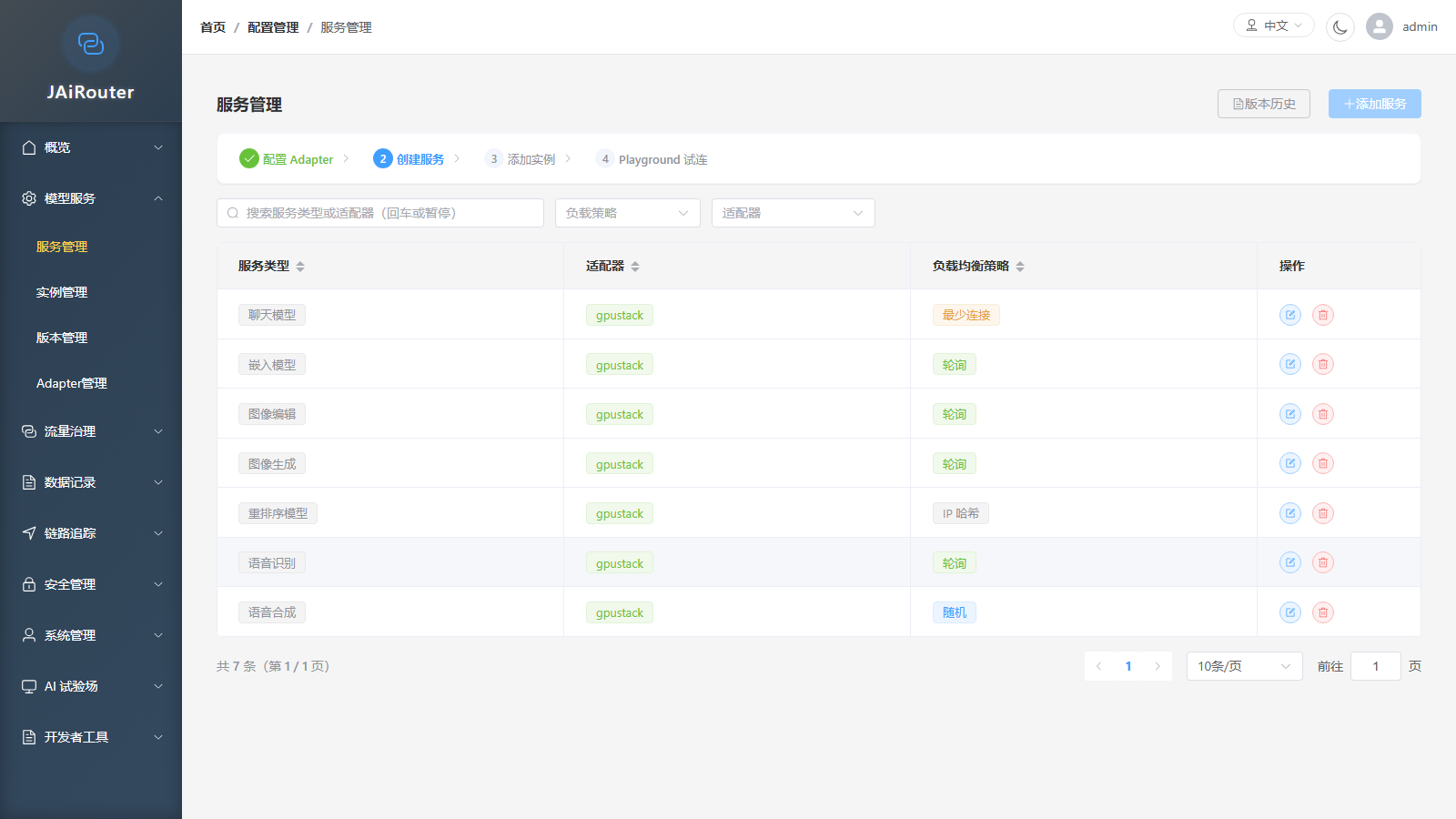
菜单路径:模型与实例 → 服务管理
- 进入「服务管理」页面;
- 点击「添加服务」(Add Service)按钮;
- 填写表单:
| 字段 | 说明 | 必填 |
|---|---|---|
| 服务类型(Service Type) | 下拉选择,如 chat、embedding、completion 等 | ✅ |
| 适配器(Adapter) | 下拉选择适配器类型 | ✅ |
| 负载均衡策略(Load Balance Strategy) | 随机 / 轮询 / 最少连接 / IP 哈希 | ✅ |
| 说明(Description) | 可选备注 | ❌ |
- 点击「保存」(Save);
- 保存成功后,服务类型出现在列表中,状态为「已启用」(Enabled)。
步骤 2:配置实例
菜单路径:模型与实例 → 实例管理
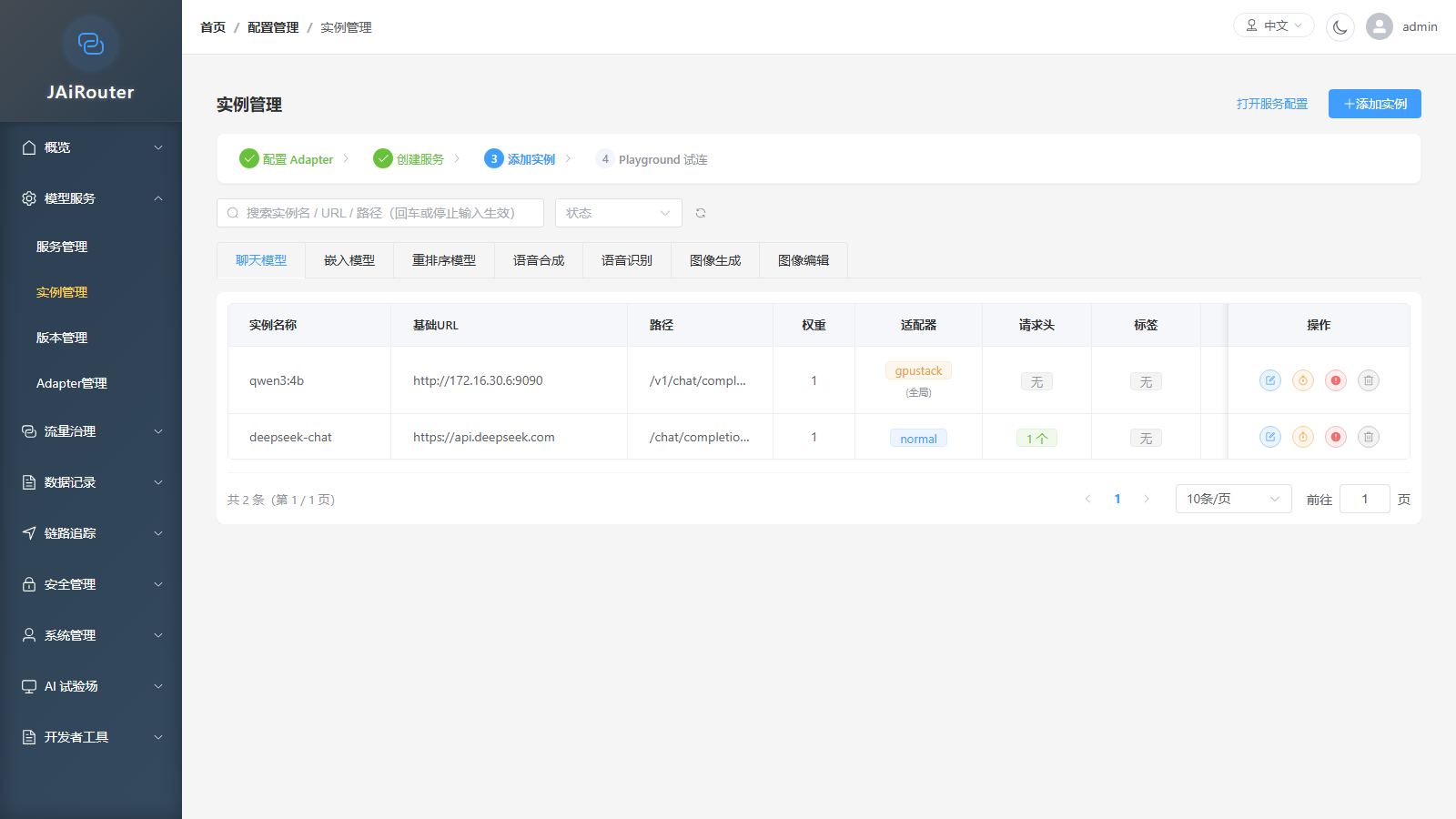
- 进入「实例管理」页面;
- 选择对应的服务类型(左侧下拉);
- 点击「添加实例」(Add Instance)按钮;
- 填写表单:
| 字段 | 说明 | 必填 | 示例 |
|---|---|---|---|
| 服务类型(Service Type) | 关联的服务类型 | ✅ | chat |
| 实例名称(Instance Name) | 实例标识 | ✅ | ollama-local |
| 基础URL(Base URL) | 下游服务地址 | ✅ | http://localhost:11434 |
| 路径(Path) | 请求路径(可选) | ❌ | /v1/chat/completions |
| 权重(Weight) | 负载均衡权重 | ✅ | 1 |
| 适配器(Adapter) | 留空使用全局配置 | ❌ | — |
- 展开「请求头配置」(Request Header Config),添加下游所需认证头:
| 头名称 | 头值 | 说明 |
|---|---|---|
Authorization | Bearer <your-api-key> | 透传给下游模型服务的认证凭据 |
💡
Authorization头是透传给下游服务的,不是网关自身的凭据。网关凭据为X-Jairouter-Token(JWT)。
- 可选:展开「标签配置」(Tag Config),添加标签用于路由规则筛选;
- 点击「保存」(Save);
- 保存成功后,实例出现在列表中,状态列显示健康状态(健康/异常)。
步骤 3:版本与 Adapter(如需)
- 版本管理(模型与实例 → 版本管理):如果模型服务需要指定版本信息,可在此配置。非必须步骤。
- Adapter管理(模型与实例 → Adapter管理):查看和管理已注册的适配器。如果步骤 1 中已正确选择适配器,此步可跳过。
步骤 4:验证连通性
配置完成后,可通过以下方式验证:
- 仪表板(概览 → 仪表板):查看「服务配置速览」区域,确认服务实例数量、健康实例数是否正确;
- 实例管理页面:实例状态列应显示绿色「健康」标签(非「异常」);
- 负载均衡监控(流量治理 → 负载均衡监控):查看实时负载均衡状态。
步骤 5:在 Playground 试调用
菜单路径:开发工具 → AI 试验场 → 对话测试
- 进入「对话测试」(Chat Playground)页面;
- 选择模型(Model)为步骤 1 中配置的服务类型对应的模型;
- 输入消息并发送;
- 如果收到回复,说明整个链路(控制台 → 网关 → 模型服务)已打通。
💡 Playground 需要
ai:playground:use权限码。ADMIN 和 USER 角色默认拥有此权限。
4. 配额怎么用
4.1 配额运行时配置
菜单路径:流量治理 → 配额运行时配置
配额功能默认关闭。要启用配额:
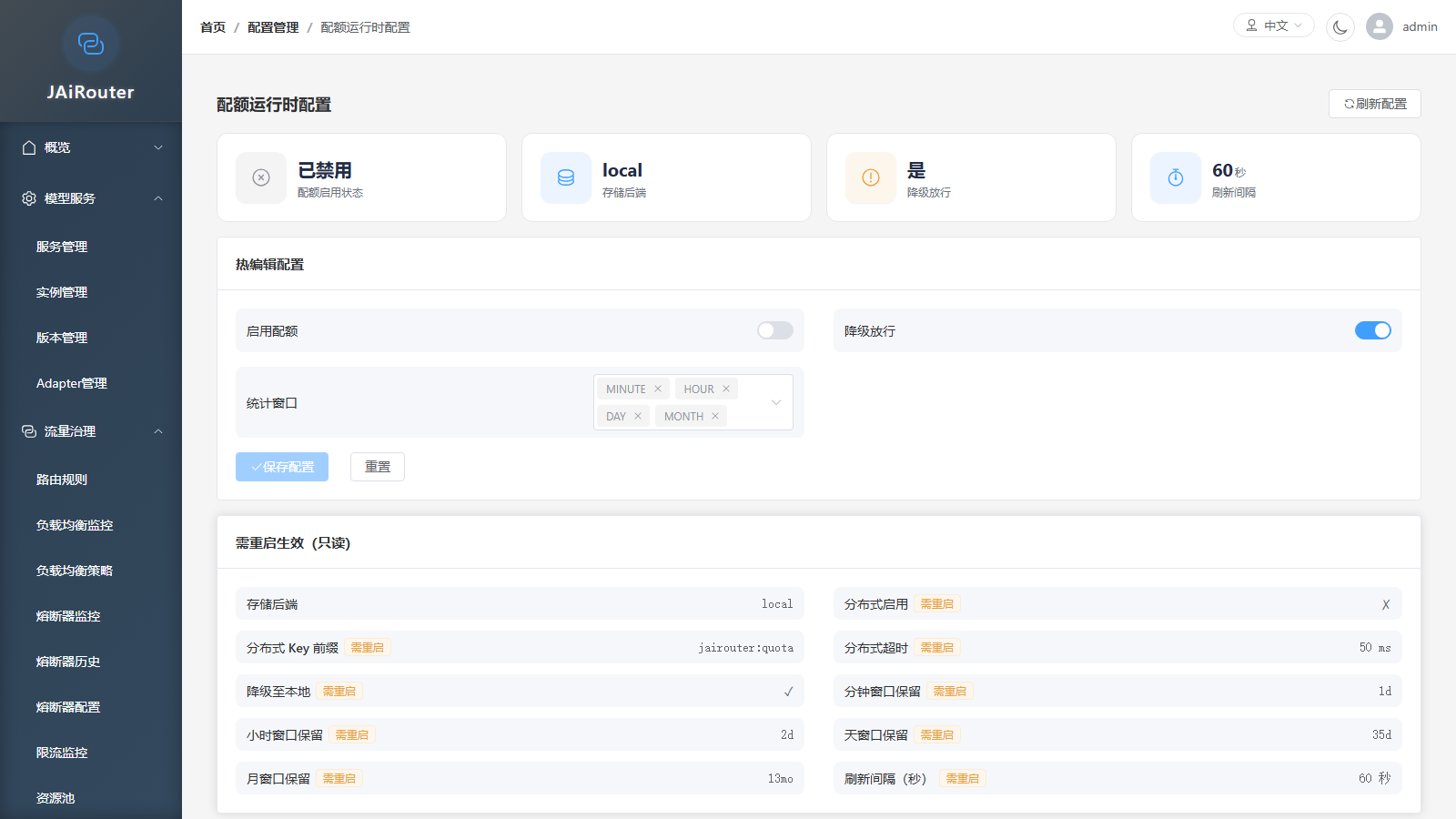
- 进入「配额运行时配置」页面;
- 找到「热编辑配置」(Hot-Editable Configuration)区域;
- 打开「启用配额」(Enable Quota)开关;
- 可选配置:
- 降级放行(Fail Open):配额系统异常时是否放行请求;
- 统计窗口(Stat Windows):选择统计维度;
- 点击「保存配置」(Save Configuration);
可热改的字段(无需重启):
| 字段 | 说明 |
|---|---|
enabled | 启用/禁用配额 |
failOpen | 降级放行开关 |
windows | 统计窗口选择 |
需重启生效的字段(标记「需重启」徽标,只读):
| 字段 | 说明 |
|---|---|
backendName | 存储后端名称 |
distributedEnabled | 分布式启用 |
distributedKeyPrefix | 分布式 Key 前缀 |
distributedTimeout | 分布式超时 |
flushIntervalSeconds | 刷新间隔 |
4.2 配额用量监控
菜单路径:运行观测 → 用量统计 → 配额使用
进入「配额用量监控」页面可以:
- 查看配额运行状态:存储后端类型、降级状态;
- 按租户 ID / API Key ID / 用户 ID / 服务类型 / 模型 / 统计窗口筛选用量数据;
- 查看用量明细:请求数、Token 数。
💡 如果页面显示「配额账本未启用,用量数据暂不可用」,说明配额功能未开启,需先到「配额运行时配置」页面启用。
5. 观测与排查
5.1 调用历史与异常(运行观测)
| 页面 | 路径 | 回答什么问题 |
|---|---|---|
| 调用历史仪表盘 | /call-history/dashboard | 整体调用量趋势、成功率/失败率概览 |
| 调用列表 | /call-history/list | 每一笔请求的详细记录(时间、服务、状态码、耗时) |
| Token 统计 | /call-history/token-usage | 各模型/服务的 Token 消耗量 |
| 慢调用 | /call-history/slow-calls | 哪些请求耗时过长 |
| 慢 SQL | /monitoring/slow-queries | 慢请求的深度分析(需 monitoring:slowquery:read 权限) |
| 配额用量监控 | /monitoring/quota | 配额消耗明细 |
| 异常列表 | /exceptions/list | 所有异常事件的列表(需 monitoring:exceptions:read) |
| 统计分析 | /exceptions/statistics | 异常按类型/时间的分布统计 |
5.2 链路追踪(运行观测)
| 页面 | 路径 | 回答什么问题 |
|---|---|---|
| 追踪仪表盘 | /tracing/dashboard | 追踪量趋势、延迟分布、错误率趋势、吞吐量 |
| 追踪搜索 | /tracing/search | 按 Trace ID / 服务名 / 时间范围定位具体请求链路 |
| 追踪配置 | /tracing/management | 追踪开关、采样率、导出器配置(Logging / OTLP / Jaeger);已迁入「系统」分组 |
5.3 仪表板总览
概览 → 仪表板提供一站式视图:
- 系统概览:服务数量、实例数量、健康实例、异常实例;
- 系统指标:JVM 内存、线程数、HTTP 请求、CPU 使用率、运行时间;
- 治理链路:规则命中、限流、熔断、负载均衡状态快捷入口;
- 异常/告警摘要:最近异常事件列表;
- 服务配置速览:全局配置概要(适配器、限流、熔断等)。
6. 权限与角色
6.1 四个内置角色
| 角色 | 权限码数 | 权限范围 | 说明 |
|---|---|---|---|
| ADMIN | 63 | 全量权限码 | 超级管理员;URL 规则直通,JWT 内嵌全量码 |
| OPERATOR | 43 | 全部 :read + :write 码 | 日常运维;不含系统管理(system:*)、安全管理类 manage(API Key / JWT 令牌 / 黑名单管理) |
| USER | 28 | 仪表盘 + config 只读 + lb/cb/rl 全量 + monitoring 只读 + tracing 仪表盘/搜索 + AI 试验场 | 普通用户;唯一写码 lb:config:write |
| VIEWER | 27 | 全部 :read 码 | 纯只读角色;不含 callhistory:view、ai:playground:use |
6.2 为什么看不到某些菜单页
前端菜单渲染基于权限码过滤:
- 每个菜单组/菜单项关联一个权限码(如
config:services:read); - 登录后 JWT 的
permissionsclaim 包含当前用户的权限码列表; usePermission组合式函数在渲染时过滤掉用户不拥有的菜单项;- 路由守卫(
meta.permissions)进一步拦截无权限的直接 URL 访问。
解决方式:
- 系统 → 权限管理页面(需
system:permissions:manage权限,仅 ADMIN); - 找到目标角色,勾选缺失的权限码并保存。
💡
/v1/**(OpenAI 兼容推理端点)独立于 RBAC 体系,仅要求认证,不受权限码限制。
7. 多协议接入
7.1 客户端接入指南
菜单路径:开发工具 → 客户端接入指南
该页面提供 OpenAI 兼容接口和 Anthropic 兼容接口的完整接入示例,包括 Base URL、认证方式、curl 示例和 SDK 示例。
7.2 凭据头口径
| 协议面 | 凭据头 | 说明 |
|---|---|---|
| OpenAI 兼容 | X-API-Key: <网关 API Key> | 用于 /v1/* 端点 |
| Anthropic 兼容 | x-api-key: <网关 API Key> | 用于 Anthropic Messages API |
| 控制台 | X-Jairouter-Token: <JWT> | Web 控制台登录后的管理 API 凭据 |
Authorization | — | 透传给下游模型服务,不是网关凭据 |
⚠️
Authorization头(如Bearer <token>)会被网关原样转发给下游模型服务,不会作为网关自身认证凭据使用。
8. 常见问题
8.1 登录后页面显示 401
现象:登录后 API 请求返回 401 Unauthorized。
可能原因:
- JWT 已过期(默认有效期 60 分钟);
- 环境变量
JWT_SECRET与部署时不一致,导致 token 验签失败。
处理:
- 重新登录获取新 token;
- 确认
JWT_SECRET环境变量在重启后未改变。
8.2 登录后页面显示 403
现象:部分 API 返回 403 Forbidden。
可能原因:当前用户角色缺少对应权限码。
处理:
- 用
admin账号登录,进入「系统 → 权限管理」为对应角色补充权限码; - 参考 RBAC 权限管理 文档了解权限码体系。
8.3 看不到某些菜单页
现象:登录后侧边栏缺少部分菜单分组或页面。
可能原因:当前用户角色不包含对应菜单项的权限码。
处理:
- 参见本文「6.2 为什么看不到某些菜单页」一节。
8.4 OpenAI SDK 接入报错
现象:使用 OpenAI SDK 调用时返回 401。
可能原因:SDK 默认使用 Authorization: Bearer <key> 头,而非 X-API-Key。网关的 OpenAI 兼容端点要求 X-API-Key 头携带 API Key。
处理:
- 使用
X-API-Key头而非Authorization头传递 API Key; - 参考「开发工具 → 客户端接入指南」页面的 SDK 示例。
8.5 Redis 不可用时的降级提示
现象:仪表板或监控页面提示连接异常。
可能原因:JAiRouter 依赖 Redis 进行 JWT 持久化/配额分布式存储时,Redis 未启动或不可达。本地开发环境默认 Redis 关闭(redis.enabled: false),JWT 使用 H2 + 内存回退。
处理:
- 本地开发:无需 Redis,JWT 使用 H2 存储 + 内存回退,功能不受影响;
- 生产环境:确保 Redis 可用,或配置
jairouter.security.jwt.persistence.fallback-storage: memory。
8.6 配额不生效
现象:发送请求后配额用量监控页面无数据。
可能原因:配额功能默认关闭。
处理:
- 进入「流量治理 → 配额运行时配置」;
- 启用配额开关并保存;
- 确认存储后端状态正常(非降级)。
附录:页面路径速查表
| 分组 | 菜单项 | Tab 与路由路径(顺序即 tab 顺序) |
|---|---|---|
| 概览 | 仪表板 | /dashboard/main |
| 运行观测 | 调用历史 | 调用记录 /call-history/list | 调用历史仪表盘 /call-history/dashboard |
| 运行观测 | 链路追踪 | 链路搜索 /tracing/search | 追踪仪表盘 /tracing/dashboard |
| 运行观测 | 异常管理 | 异常列表 /exceptions/list | 统计分析 /exceptions/statistics(详情 /exceptions/detail/:id 为独立深链,不出现在侧栏) |
| 运行观测 | 慢请求 | 慢调用 /call-history/slow-calls | 慢 SQL /monitoring/slow-queries |
| 运行观测 | 用量统计 | Token 用量 /call-history/token-usage | 配额使用 /monitoring/quota |
| 流量治理 | 路由规则 | /config/rules |
| 流量治理 | 负载均衡 | 实时监控 /load-balancers/monitoring | 策略配置 /load-balancers/strategy-config |
| 流量治理 | 限流 | 限流监控 /rate-limiters/monitoring |
| 流量治理 | 熔断 | 熔断监控 /circuit-breakers/monitoring | 熔断历史 /circuit-breakers/history | 全局配置 /circuit-breakers/global-config |
| 流量治理 | 响应缓存管理 | /config/cache |
| 流量治理 | 配额运行时配置 | /config/quota |
| 流量治理 | 资源池 | /config/pools |
| 模型与实例 | 服务管理 | /config/services |
| 模型与实例 | 实例管理 | /config/instances |
| 模型与实例 | 版本管理 | /config/versions |
| 模型与实例 | Adapter管理 | /config/adapters |
| 安全 | API 密钥管理 | /security/api-keys |
| 安全 | PII 脱敏管理 | /security/sanitization |
| 安全 | JWT 令牌管理 | /security/jwt-tokens |
| 安全 | 黑名单管理 | /security/blacklist |
| 安全 | 审计日志 | /security/audit-logs |
| 安全 | 记录治理 | /security/record-governance |
| 系统 | 账户管理 | /system/accounts |
| 系统 | 权限管理 | /system/permissions |
| 系统 | 追踪配置 | /tracing/management |
| 系统 | 状态持久化 | /config/state-persistence |
| 开发工具 | AI 试验场 | 对话测试 /playground/chat | 向量生成 /playground/embedding | 重排序 /playground/rerank | 语音服务 /playground/audio | 图像服务 /playground/image |
| 开发工具 | 客户端接入指南 | /tools/client-access |
PII 脱敏管理(v3.2.0)
路径:安全 → PII 脱敏管理 /security/sanitization(权限 security:sanitization:manage)
操作动线: 1. 查看响应侧子配置(PII 正则、敏感词、掩码字符、生效范围) 2. 热改后点保存(同步重建规则库,记录侧 SUMMARY 立即生效) 3. 「试脱敏」粘贴聊天样例,确认脱敏后出现 **** 4. 说明:网关实时响应默认不脱敏;管理台 /api/** 与 AI 路径已排除
记录治理(v3.5.1)
路径:安全 → 记录治理 /security/record-governance(权限 config:callhistory:read / config:callhistory:write)
操作动线: 1. 「记录级别」三档单选:METADATA_ONLY(仅元数据)/ SUMMARY(摘要)/ FULL(完整内容,加密落库);切到 FULL 会二次确认 2. 「加密与存储」只读区同时显示配置请求的密钥来源与实际生效的密钥来源,以及密钥指纹、单条内容上限(默认 64 KB)、保留期与最大记录数 3. 若配置请求 env 但环境变量 JAIR_CALL_HISTORY_KEY 不可用,页面顶部出现回退警告,且「实际生效」显示 auto —— 此时内容用的是 ~/.jairouter/call-history.key 文件密钥 4. 保存只提交 recordLevel,其余字段由 jairouter.call-history.* 配置决定,页面不可改 5. 在 FULL 级别下查看单条调用详情会触发服务端解密,并写入 FULL_CONTENT_ACCESS 审计(可在「审计日志」页查询)
API 密钥配额操作(v3.2.0)
路径:安全 → API 密钥 列表操作列 「配额」
操作动线: 1. 打开配额抽屉:今日用量 / 剩余量 + 预设(不限制/开发/标准/严格) 2. 调整限额后「保存配额」(只改配额字段,不改密钥其它属性) 3. 「重置计数」清零当日请求/Token 与速率 4. 配额监控页可交叉跳转到 API Key 设置限额
配额用量监控(交叉入口)
路径:运行观测 → 用量统计 → 配额使用 /monitoring/quota
- 展示多维用量与日请求/Token 限额、进度
- 「到 API Key 设置限额」跳转
/security/api-keys